
Быстро садится аккумулятор на айпад. Батарея iPad быстро разряжается. Почему и что делать? Снижение энергопотребления на iPad
iPad в сравнении с iPhone заряжается дольше, и объясняется это очень просто. У планшета больше диагональ, а значит, он прожорливей, соответственно и аккумулятор ему нужен более емкий. Ну а чем больше емкость АКБ, тем дольше он заряжается. iOS-смартфон может зарядиться за пару-тройку часов, а вот планшету от Apple нужно для полного заряда часов 5-6 часов (от розетки! от USB-порта ПК iPad будет заряжаться намного дольше!).
Однако в результате той или иной проблемы гаджет может заряжаться значительно медленнее. Ваш iPad заряжается от розетки уже больше 6 часов, а уровень заряда еще очень далек от 100%? Значит, тут что-то не так, давайте разбираться, в чем может быть проблема.
Конечно, первое, что приходит в голову, если iPad медленно заряжается, это мысль, а не «умирает» ли батарея? Мысль весьма логичная, однако, прежде чем валить все шишки на сей недолговечный элемент, давайте все-таки подумаем, насколько оправданны наши подозрения.
Современные аккумуляторы долго не живут — это правда, и понять их можно — жизнь у них не легкая — им приходится «тянуть» на себе супер производительные процессоры и большие яркие дисплеи. Масла в огонь подливают пользователи, которые не прочь включить Wi-Fi, 3G и Bluetooth вместе и вдобавок запустить еще пару десятков приложений в фоне. «Вишенка на торте» — разрядка в ноль, которую так не любят современные литиевые аккумуляторы. Вот почему по достижении уровня заряда 20% на дисплее гаджета появляется уведомление о низком уровне питания — именно в этот момент оптимальнее всего начать заряжать девайс.

В агрессивном режиме АКБ уже после года эксплуатации начнет проявлять признаки «усталости», бережное использование подарит ему еще год. Однако, так или иначе, регресс в данной ситуации будет носить постепенный характер — то есть с каждым днем разряжаться батарея будет чуть быстрее, а заряжаться чуть дольше. Если же в вашем случае все иначе, то есть еще вчера все было отлично, а сегодня айпад вдруг заряжается долго — то вряд ли виноват АКБ.
Вышедшее из строя или не сертифицированное зарядное устройство
Кто же тогда? Второй подозреваемый — зарядное устройство, которым вы пытаетесь зарядить iPad. Тут может быть две ситуации — вы используете старую зарядку или новую. Давайте рассмотрим оба случая.
Если в качестве источника питания вы используете ту же зарядку, что и всегда, но уровень заряда ползет вверх медленнее черепахи, а поводов обвинять АКБ вроде нет, как следует осмотрите кабель — не перетерлась ли изоляция, не порвался ли он…
Кроме того обратите внимание на контакты — не загрязнились ли они — как со стороны провода, так и со стороны смартфона. Пыль в разъемы забивается отлично и если регулярно ее не чистить, электрический контакт, а значит, и заряд может время от времени прерываться. Результат? iPad очень долго заряжается.
В той ситуации, если вы используете новую зарядку, задайте себе вопрос — а в надежном ли месте я ее купил? Apple гарантирует корректную работу i-техники только с родными аксессуарами или сертифицированными — на последних должен значится лейбл — MFI (Made for iPad).
Родная зарядка для iPad стоит 1500 рублей, сертифицированная — около 500 рублей.

Кстати, к вопросу о том, почему MFI-провод не может быть значительно дешевле 500 рублей. Дело в том, что сертифицированные продавцы обязаны платить Apple некий налог за наличие на своей продукции престижного лейбла Made for iPad, и этот налог, конечно, влияет на ценообразование. Сертифицированный кабель за 150 рублей — это что-то из области фантастики, продавец никогда не станет торговать себе в убыток.
Если вы купили дешевое зарядное устройство, значит, оно не MFI, ну, и, конечно, не сделано на заводах Apple. Это значит, что корректная работа не гарантируется и заряжать такой источник питания вполне себе может позволить долго и плохо.
И, кстати, медленная зарядка — это, пожалуй, самое невинное последствие использование дешевых источников питания. Несоблюдение режимов токов и напряжений может привести к куда более серьезным последствиям…
Контроллер питания и другие микросхемы
… например, выходу из строя контроллера питания. И вот это уже более серьезная ситуация, если пострадала сия микросхема, ремонт придется делать в сервисе, и обойдется он не дешево. Кстати, китайские 100-рублевые зарядки могут «убить» и другие хрупкие электронные компоненты iPad. Так что решая сэкономить на зарядном устройстве подумайте даже не дважды, а трижды. Лучше заплатить на 300-400 рублей больше, чем попасть на многотысячный ремонт или вообще услышать суровое «не подлежит восстановлению».
Лучшее решение — обращение в сервисный центр!
Итак, как видите, есть масса причин, по которым iPad может начать заряжаться медленнее. Какой можно подвести итог?
- Если регресс — резкий, то вряд ли виноват АКБ.
- Если зарядное устройство прекрасно заряжает другой iPad (именно iPad!), а ваш отказывается, значит, дело и не в нем.
Что остается? Ничего хорошего — скорее всего, вышли из строя более важные внутренние компоненты. Но, погодите расстраиваться — возможно, все-таки дело в батарее, которая решила умереть не долго и мучительно, а быстро и эффектно (и такое бывает!). Чтобы проверить наверняка, обратитесь в сервис за диагностикой.
Кстати, отличная новость — в большинстве ремонтных мастерских i-техники эта услуга предоставляется бесплатно!
Если iPad стал быстро разряжаться, это становиться тревожным сигналом для каждого владельца “яблочной” техники. Такая неполадка может возникнуть из-за неправильных настроек девайса или сбоя в работе программного обеспечения.
Кроме этого, есть и другие причины, почему быстро садится батарея на Айпаде:
- слишком активное использование сетей LTE/3G;
- неправильное настроенная служба геолокации;
- использование энергозатратного приложения;
- батарея вышла из строя.
Нормальным сроком работы планшета без подзарядки считается 10 часов. Снижение времени до 8-ми часов или меньше — повод для беспокойства.
Обратите внимание. Если планшет долго заряжается или этого вообще не происходит, позвоните в наш сервисный центр (СЦ) для получения бесплатной подробной консультации, что делать.
Чего лучше не делать
В Интернете немало подробно описанных способов, как самостоятельно провести диагностику, устранить поломки и неполадки на планшете. Если последовать рекомендациям не имея опыта — можно смело отправляться за покупкой нового девайса.
Казалось бы, обычная очистка разъема для зарядки от пыли может обернуться повреждением внутренних деталей и элементов. Это значительно увеличит стоимость дальнейшего ремонта (если он будет возможен).
Для проведения диагностики, ремонтных работ, замены деталей требуется набор специальных инструментов и оборудование, которое не испортит девайс. А также требуется знание и понимание внутренней “организации” планшета.
Мелкие детали и микросхемы расположены очень близко друг к другу, что делает ремонт сложным. Потому, если нет готовности покупать новый гаджет, лучше обратиться за помощью к специалистам СЦ.
Как спасти планшет
В нашемСЦ проводится качественный ремонт и замена разъема зарядки iPad, 2, 3, Air, Mini . У нас работают опытные мастера, настоящие профессионалы своего дела. Мы гарантируем, что замена аккумулятора iPad Mini, Air, Pro в СПб будет выполнена на высшем уровне.
В вашем присутствии мастер:
- проведет внешний осмотр устройства на наличие механических повреждений;
- диагностирует неполадку и озвучит стоимость работы с учетом необходимых запчастей;
- разберет девайс в определенной последовательности;
- проведет восстановление всех внутренних элементов;
- соберет планшет и проверит работоспособность гаджета;
- выпишет гарантийный талон и вернет вам электронного “помощника”.
Даже если Айпад разряжается на зарядке, мастера быстро устранят эту неисправность и подарят гаджету новую жизнь. Доверив специалистам планшет с любой поломкой, вы убедитесь, что сделали правильный выбор.
Звоните нам и мы всегда с радостью окажем помощь вашему девайсу.
Быстрая потеря заряда батареей брендовых девайсов iPad – проблема достаточно распространенная. От многих пользователей поступают жалобы и вопросы, как исправить эту проблему и почему через некоторое время после покупки планшет начинает быстрее разряжаться?
Причин для такого поведения девайса, хотя и несколько, все же не очень много примерно полдесятка. Поэтому, прежде чем начинать паниковать и расстраиваться, стоит проверить наличие возможных факторов, негативно влияющих на работу iPad от Apple.
Первым причинным фактором слабого держания заряда планшетом может быть энергозатратное приложение (или даже несколько), установленное пользователем и работающее в фоновом режиме постоянно. Такими приложениями, обычно являются «игрушки», в которых изобилуют графические спецэффекты или же 3D шутеры. Чтобы проверить, насколько приложение является «тяжелым» для планшета можно посредством отслеживания процентного уровня «съедания» заряда батарее в час. Нормальным считается, когда приложение или программа забирает не более 10-11% в час во включенном состоянии.
Второй причиной быстрой разрядки айпада может быть не оптимальная настройка его функционирования. Например, слишком высокий уровень яркости экрана, или не включен пункт «уменьшение движения», или в фоновом режиме постоянно включены обновления контента. Все это заставляет гаджет работать без отдыха, быстро истощая его батарею.
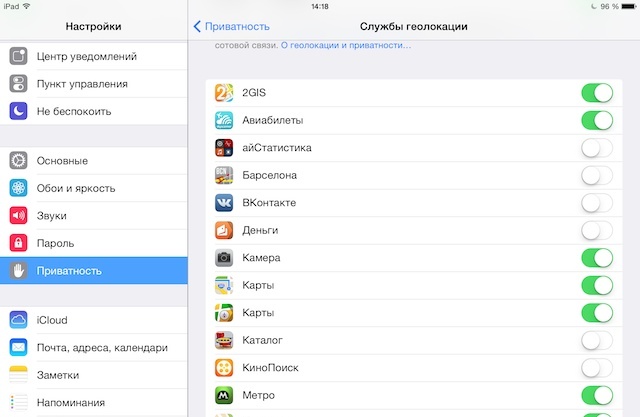
Неправильная настройка службы геолокации так же является одним из причинных факторов быстрого разряда аккумулятора iPad (до 30% энергии в час). Можно, конечно, насовсем отключить эту функцию, но тогда закроется возможность пользования навигационными программами. Чтобы не лишать себя этого удовольствия, стоит просто зайти в настройки этой службы и отменить ее действие везде, оставив при этом «галочки» исключительно для тех приложений, для которых эта служба действительно нужна (к примеру: карты, авиабилеты, камера, навигатор).
Слишком много энергии уходит при активности сетей формата 3G или LTE. Тут стоит отметить, что при активном пользовании айпада в сети Wi-Fi батарея не теряет столько энергии. Поэтому, если длительный период сотовой модуль остается без активного использования, то его лучше отключать.
Еще один фактор, который нередко быстро «садит» аккумулятор у iPad – новая установленная версия iOS. И чтобы устранить эту проблему нужно просто набраться терпения и ожидать новой версии, в которой будут исправлены все допущенные разработчиком ошибки.
Последняя и наиболее неприятная причина быстрой разрядки батареи iPad – это выход ее из строя. И здесь без замены этой важной и главной детали уже не обойтись.
А произвести замену аккумулятора iPad от Apple вы всегда можете в нашем сервисном центре iFix в Киеве. Мы работаем без перерывов и выходных. Наши специалисты быстро и качественно произведут замену аккумулятора вашего iPad на новый и фирменный, что заставит работать девайс как новый.
Айпад – это замечательный планшет компании Apple, славящийся своей способностью автономно работать продолжительное время до 10 часов. При уменьшении этого времени даже на 1-2 часа стоит серьезно задуматься о том, что с ним что-то не в порядке. Проблема может возникнуть из-за определенных настроек яблочной техники, либо из-за брака в программном обеспечении. О том, почему и что делать, если быстро разряжается батарея на Ipad, мы расскажем далее.
5 основных причин, почему быстро садится аккумулятор на айпаде
1. Износилась батарея или производственный брак . Причина банальная и простая. Вы уже много лет используете айпад, «тысячи» раз его перезаряжали, что в итоге привело к износу аккумулятора. В этом случае можно обратиться в сервис и за деньги заменить батарею. Либо же можно продолжать пользоваться устаревшим девайсом до тех пор, пока аккумулятор полностью не умрет. Есть еще третий вариант. Планшет подарить кому-то, либо продать задешево, например, на авито. Себе же приобрести новое устройство и снова радоваться длительному времени его работы.
Если причина кроется в заводском браке, то нужно после его обнаружения как можно скорее (пока не истек срок гарантии) обратиться в сервисный центр Apple для замены Ipad.
2. Включенные сотовые данные и использование 3 G . Данные системы очень много могут «жрать» энергии, особенно если наблюдается низкий уровень сигнала. Айпаду в этом случае постоянно приходится тратить свой энергоресурс на поиск сотовой сети. Лучше эту функцию отключать, особенно когда она активно не используется и вам не нужно, к примеру, что-то искать в Интернете. Можно выключить «сотовые данные» в настройках, сдвинув нужный ползунок влево, либо просто включить «авиарежим». При активировании «авиарежима» все сети также автоматически выключаются. Что касается wi-fi, то она тоже способна тратить энергию при слабом сигнале, но не так много, как это делает 3G.
3. Работа в энергоемких приложениях. Чаще всего это бывают игры с отличной графикой, на функционирование которых тратится много мощности. Либо причина большого энергопотребления может скрываться в плохо разработанном приложении из-за определенных его внутренних ошибок, которые программисты не устранили. Вы можете почувствовать своими руками, как уходит энергия у айпада. Это понятно по его горячему состоянию. Чтобы устранить эту причину быстрой разрядки планшета, нужно просто удалить подобные игры. Хотя наверняка не для этого вы их устанавливали. Но вы должны понимать, что если станете в них играть, то заряд батареи будет быстро заканчиваться и в скором времени айпаду понадобится подзарядка. Также игры, требующие много энергоресурсов, быстрее приводят к износу батареи Ipad.
4. Недоработка в новом обновлении операционной системы. Это временный косяк. Его исправление происходит, как правило, с выходом новой версии iOS, в которой разработчики исправляют все предыдущие неполадки. Вам ничего не остается, как только дождаться этого обновления.
5. Определение геолокации . Тратятся ресурсы на поиск вашего местонахождения. Можно отключить нахождение геолокации у всех установленных приложений, а можно это сделать выборочно для некоторых. Стоит сказать, что большинству программ эта функция попросту не нужна. «Настройки» — «Конфиденциальность» — «Службы геолокации».
Как увеличить время автономной работы айпада?
Помимо применения вышеперечисленных советов можно пройтись и по некоторым настройкам планшета, которые увеличат время функционирования Ipad. Понемножечку, что прибавит несколько процентов. Следует:
1. Отключить обновление приложений в фоновом режиме. Данный пункт находится в разделе «основные» — «обновление контента». 2. Уменьшить яркость экрана или включить «автояркость», благодаря которой она будет регулироваться самостоятельно в зависимости от светового освещения вокруг.
 3. Включить «уменьшение движения». Этот раздел находится в «Основное» — «Универсальный доступ».
4. Отключить Bluetooth. На обнаружение устройств расходуется энергия. Когда необходима данная функция – включаете ее. Когда нет – выключаете.
5. Отключить Wi-Fi.
6. Очистить память Ipad от приложений, которыми вы перестали пользоваться. Находясь даже в пассивном режиме, они могут использовать часть «заряда» планшета.
7. Отключить уведомления от программ. Мало того, что эти звуки отвлекают от дел, но они также еще расходуют чуточку энергии. Эти сигналы можно отключить в настройках в разделе «Уведомления».
 8. Выключить айпад полностью. Если он не работает и не находится в режиме ожидания, то и заряда не тратит. Можно прибегать к этому пункту, если не планируете использовать устройство в ближайшие часы.
9. Пользоваться только предназначенным для Ipad зарядным устройством при зарядке, чтобы не погубить батарею раньше времени.
10. Стараться избегать воздействия на айпад слишком жарких или холодных температур, прямых солнечных лучей. Перегрев и переохлаждение приводят к более быстрому деградированию литий-ионных аккумуляторов. Оптимально использовать айпад при комнатной температуре.
11. Не допускайте, чтобы айпад оставался на долгое время полностью разряженным. Этот фактор способен привести к более быстрой деградации аккумулятора.
Советы, приведенные в этой статье простые, но действенные. Они позволят Вам продлить время действия батареи на айпаде.
Если Айпад быстро разряжается, то с ним становится неудобно взаимодействовать – постоянно приходится думать об уровне заряда и держать при себе зарядное устройство. Однако это не единственная проблема: многих пользователей также интересует, почему Айпад долго заряжается и потом быстро разряжается?
Быстрая разрядка
Если Айпад стал быстро разряжаться, то причиной этого может быть:
- Износ аккумулятора.
- Установка новой версии iOS.
- Активное использование 3G, LTE.
- Включенная геолокация.
- Неоптимальные настройки.
- Фоновая работа энергозатратного приложения.
Обычно с быстрой разрядкой аккумулятора пользователь может справиться самостоятельно. Но если произошло резкое падение продолжительности автономной работы, следует обратиться в сервисный центр – возможно, потребуется замена аккумулятора.
Устранение проблем
Если Айпад стал быстро разряжаться после установки новой версии iOS, то не предпринимайте никаких действий. Это обычная проблема, которая будет устранена в первом же обновлении. Такое уже случалось, и каждый раз СМИ и обычные пользователи поднимали панику, требуя ответов от разработчиков Apple. Ответ приходил достаточно быстро в виде исправления бага.
Еще одна причина – активное использование мобильных данных. Время работы до 10 часов указано для серфинга при подключении через Wi-Fi. В сотовых сетях iPad работает до 9 часов, но чаще всего значение снижается до 8 часов. Поэтому если вы не используете модуль сотовых данных, не забывайте его отключать.
Кроме 3G и LTE много энергии забирает работа службы геолокации, благодаря которой iPad определяет приблизительное местоположение. Некоторые программы, использующие геолокацию, могут съесть за час до 30% заряда. Чтобы отключить службу:
- Откройте настройки.
- Перейдите в раздел «Приватность».
- Зайдите в подменю «Службы геолокации».
- Оставьте включенными приложения, которым действительно необходима геолокация.
Можно отключить все службы, но тогда вы не сможете пользоваться навигаторами. Впрочем, это не мешает посмотреть маршрут по карте, если вы и так знаете, где находитесь.
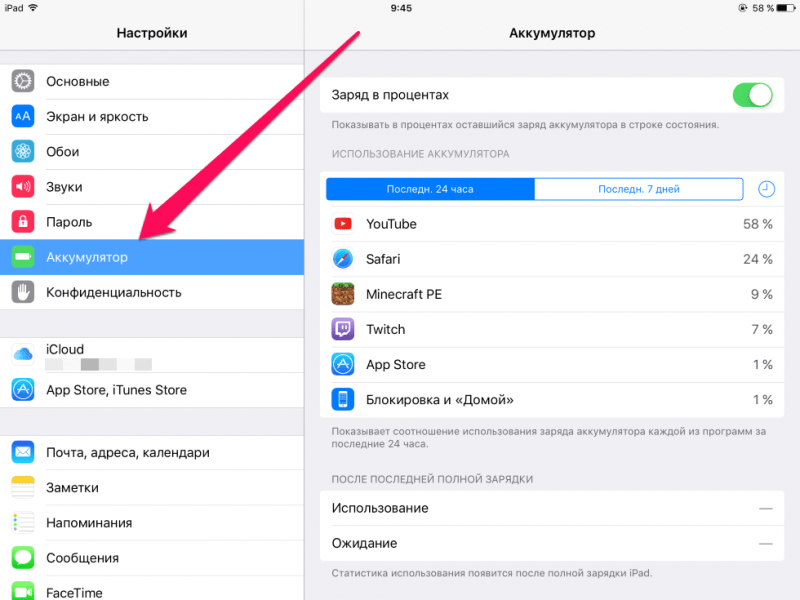
Есть и просто энергозатратные приложения, которые безо всякой геолокации забирают много процентов заряда. Чтобы вычислить их, пройдите по пути Настройки – Основные – Статистика – Использование аккумулятора. Оцените, какие программы находятся в топе затрат энергии. Если есть возможность отказаться от их использования, то удалите эти приложения. Или хотя бы закрывайте их полностью, чтобы они не работали в фоновом режиме.
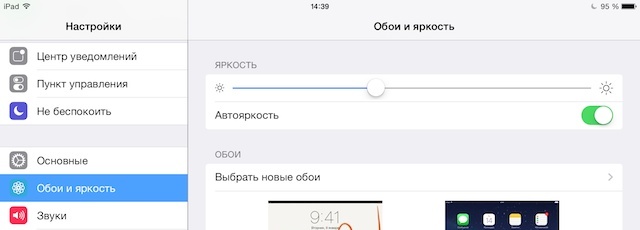
Нелишним будет немного настроить работу систему, оптимизировав энергопотребление. Первое – регулировка яркости:
- Откройте настройки.
- Выберите раздел «Обои и яркость».
- Уменьшите яркость или включите автоматическое выставление параметров.
Следующий шаг – уменьшение движения. Включить его можно в раздел «Универсальный доступ» в основных настройках. Напоследок отключите обновление контента в фоновом режиме. Сделать это можно также в основных настройках. Эти действия помогут ответить на вопрос, почему ваш Айпад быстро разряжается, и устранить этот недостаток.
Медленная зарядка
Если Айпад медленно заряжается и затем быстро разряжается, то причиной этого может быть:
- Использование несертифицированного зарядного устройства или USB-кабеля.
- Несоответствующее модели iPad зарядное устройство.
- Использование переходника для «американского» входа на «европейской» модели.
- Износ аккумулятора.
- Проблемы с контроллером питания.
Нужно понимать, что от USB планшет заряжается дольше, чем от розетки. Кроме того, если iPad длительное время бездействовал, то даже после подключения зарядного устройства он сразу не включится – нужно определенное время, чтобы накопить необходимый уровень заряда для продолжения работы.
Чтобы ускорить зарядку, попробуйте заряжать устройство выключенным или используйте некоторые рекомендации по экономии энергии.

Если вы знаете, когда Айпад быстро разряжается, что нужно делать, то уже сможете значительно снизить нагрузку на аккумулятор. Попробуйте также применить следующие советы:
- Отключите лишние уведомления в настройках.
- Включите автоблокировку с минимальным интервалом в две минуты (Настройки – Основные).
- Отключите Bluetooth и другие модули связи.
Все перечисленные действия будут бессмысленными, если вы используете неоригинальное или поврежденное зарядное устройство, или на iPad есть проблемы с аккумулятором и контроллером питания. Поэтому первым делом убедитесь в отсутствии аппаратных неисправностей, требующих устранения в сервисном центре.