
Скачать обновления средства просмотра изображений windows 7. Решение проблемы средства просмотра фотографий Windows. Установка альтернативной программы для обозревания графических файлов
Цифровые фото уже давно вытеснили обычные фотографии, и это понятно - ведь цифровые фотки не нужно ни проявлять, ни платить за их печать, чтобы просмотреть. Если раньше счастливые обладатели цифровых фотоаппаратов все равно распечатывали фотоснимки, то сейчас в этом нет особой необходимости - ведь сейчас у каждого есть компьютер и не составляет труда просмотреть фотографии. Даже в продаже есть цифровые фоторамки, позволяющие отображать слайд-шоу: вы подключаете к компьютеру цифровую фоторамку, закачиваете в нее фотографии и наслаждаетесь слайд-шоу на стене. Главное, не забывать менять батарейки.
Работать с цифровым фотоаппаратом очень просто: после того, как сделали снимки, подключите его к компьютеру, и система распознает его как обычную флешку. В некоторых случаях нужно нажать специальную кнопку на фотоаппарате. Например, на фотоаппаратах Olympus с помощью меню, отображаемого при подключении фотоаппарата по USB, можно выбрать устройство, к которому вы подключаете фотоаппарат, - компьютер или принтер (для печати фото).
После того как компьютер отобразит папку с фотографиями, вы можете их скопировать в библиотеку Изображения, получить доступ к которой можно с помощью команды Пуск => Изображения.
Сейчас мы разберемся, как просматривать фото, как изменять их размер и как преобразовывать их формат. Раньше я бы стал для этого использовать стороннюю программу, но сейчас, когда стандартный редактор изображений Paint стал более удобным, мы будем использовать только штатные средства Windows 7. Итак, откройте библиотеку Изображения.
Для просмотра понравившегося изображения просто дважды щелкните на нем. В нижней части средства просмотра фотографий находятся кнопки (слева направо) изменения масштаба, установки реального размера, перехода к предыдущему изображению, показа слайдов, перехода к следующему изображению, поворота против часовой стрелки, поворота по часовой стрелке и кнопка удаления фотографии.

Фактически у нас есть все необходимое для просмотра фотографии. Если нужно изменить масштаб, например, чтобы лучше рассмотреть детали фотоснимка, используйте кнопку изменения масштаба.
Если фотография большая, средство просмотра автоматически вписывает ее в размер окна. Щелкнув на кнопке Реальный размер, будет установлен масштаб 100% - тогда для просмотра фотоснимка нужно будет использовать полосы прокрутки. При повторном щелчке на этой кнопке изображение впишется в размер окна средством просмотра.
Кнопка Предыдущее изображение позволяет перейти к предыдущему изображению. Вместо щелчка на этой кнопке можно использовать кнопку (вправо).
Между кнопками Предыдущее изображение и Следующее изображение находится кнопка Показ слайдов (для быстрого вызова функции показа слайдов используется клавиша). Во время показа слайдов вы можете щелкнуть на слайде правой кнопкой мыши и выбрать скорость показа слайдов (из вариантов Низкая, Средняя. Высокая).
Рядом с кнопкой Следующее изображение находятся кнопки поворота изображения (против и по часовой стрелке), а также кнопка удаления файла фотографии (удаление производится в Корзину).
В меню Файл есть полезная команда Сделать копию - очень полезно перед изменением файла сделать копию и работать с ней, а не с оригинальным изображением. В меню Печать есть команда печати изображения, а меню Запись позволяет записать изображения на диск (с данными или на Video-DVD).
С просмотром фотографии мы вроде бы уже разобрались. Теперь рассмотрим операцию изменения размера, кадрирования и сохранения под другим форматом. В окне просмотри выберите команду Открыть => Paint.

Сначала разберемся с изменением размера. Щелкните на кнопке Изменить размер и введите новый размер изображения. При этом вы можете или установить новый размер в процентном соотношению к оригинальному изображению, или указать точный размер нового изображения.

Кадрирование - это выделение самой важной части изображения. Все остальное - обрезается. Сначала нужно выделить эту самую важную часть, используя инструмент Выделить, а потом щелкнуть на кнопке Обрезать. Результат кадрирования изображен на рисунке.

Чтобы сохранить изображение в другом формате (если вас чем-то не устраивает формат JPEG), выберите команду Файл => Сохранить как и выберите другой формат. Например, формат TIFF часто используется в типографии. Заметьте, что все проделанные манипуляции с фотографиями мы проделали с помощью стандартных средств Windows - средства просмотра фотографий и графического редактора Paint.
Программа для просмотра изображений в Windows 7 устанавливается вместе с системой и не нуждается в дополнительной настройке. Чтобы начать просмотр изображения, вам достаточно дважды кликнуть левой клавишей мыши на иконке фотографии. Перед вами откроется окно приложения и будет показана нужная картинка.
В окне программы есть базовые инструменты, которые позволяют управлять настройками и задавать базовые параметры для изображения.
При желании вы можете увеличить или уменьшить размер фотографии при помощи колесика мыши или значка лупы в левой нижней части экрана. Нажмите на значок увеличения и выберите левой клавишей мыши область, которую вы хотите приблизить. Для уменьшения нажмите на стрелочку рядом с иконкой лупы и выберите «Уменьшение», после чего аналогичным образом выберите левой клавишей мыши нужный участок.
Чтобы перейти к следующей картинке в папке изображений, нажмите на стрелочку вправо. Для просмотра предыдущей картинки необходимо кликнуть на стрелке влево. Центральная кнопка позволяет начать проигрывание слайдшоу из имеющихся в каталоге изображений во весь экран. Для печати картинки воспользуйтесь кнопкой «Печать» в верхней части окна программы. Если вы захотите удалить картинку, воспользуйтесь кнопкой в виде крестика в правой нижней части окна программы. Подтвердите операцию удаления, нажав на кнопку «Да» в появившемся диалоговом окне.
Открытие через альтернативные программы
Вы можете просматривать фотографии Windows 7 через альтернативные приложения для просмотра фотографий. Их преимуществом является возможность применения более широкого спектра инструментов при просмотре и редактировании. Среди наиболее многофункциональных программ можно отметить Picasa, ACDSee, FastStone Image Viewer, XnView, IrfanView.
Программы умеют сканировать файловую систему на наличие фотографий, а затем сортировать их по категориям, накладывать фильтры, изменять цветность и создавать небольшие слайдшоу.
Изучите предложенные программы и скачайте их на компьютер, посетив официальный сайт разработчика. Запустите полученный для инсталляции файл. Завершите установку, следуя инструкциям приложения. После завершения процедуры кликните правой клавишей мыши на фотографии, которую хотите просмотреть, после чего нажмите «Открыть с помощью». В списке выберите программу, которую установили, а затем кликните «Ок». Можно приступать к просмотру и редактированию изображения.
В операционной системе Windows 10 для просмотра изображений используется приложение Фотографии, а не Просмотр фотографий Windows. После клика по картинкам, фотографии, сохраненные в популярных форматах, будут открыты в приложении Фотографии.
Наверное, многие будут использовать на своих компьютерах данное приложение, другим больше нравилось средство просмотра фотографий Windows. Самое интересное то, что старый просмотрщик фотографий Windows в Windows 10 никуда не делся, он остался в операционной системе. По умолчанию Просмотр фотографий Windows в Windows 10 служит для открытия файлов в форматах «TIF» и «TIFF».
Поэтому вы можете восстановить «Просмотр фотографий Windows» в операционной системе Windows 10 для того, чтобы открывать при помощи данного просмотрщика графические файлы популярных форматов. Реализация возвращения просмотрщика фотографий Windows на ваш компьютер будет отличаться в зависимости от того, каким образом на вашем компьютере появилась операционная система Windows 10: обновлением с предыдущей версии операционной системы, или при новой «чистой» установке Windows 10.
Как восстановить Просмотр фотографий Windows при обновлении до Windows 10
Если на вашем компьютере операционная система Windows 10 появилась после обновления с Windows 7 или Windows 8.1, то тогда никаких проблем для использования старого средства просмотра фотографий не будет. В этом случае, Просмотр фотографий Windows присутствует в графическом интерфейсе операционной системы.
Для выбора просмотрщика фотографий в качестве приложения для открытия файла поддерживаемого графического формата (.bmp, .dib, .jpe, .jpg, .jpeg, .gif, .jfif, .jpeg, .jxr, .png, .wdp), кликните правой кнопкой мыши по изображению, а затем из контекстного меню «Открыть с помощью», выберите из списка доступных приложений пункт контекстного меню «Выбрать другое приложение».
После этого, откроется окно «Каким образом вы хотите открыть этот файл?». В разделе «Другие параметры», среди списка приложений, вы увидите «Просмотр фотографий Windows». Выделите просмотрщик изображений Windows, потом поставьте флажок напротив пункта «Всегда использовать это приложение для открытия (.расширение файла) файлов», а затем нажмите на кнопку «ОК».
После этого, файлы данного графического формата будут по умолчанию открываться с помощью приложения Просмотр фотографий Windows.
Как вернуть просмотрщик фотографий в Windows 10
При чистой установке Windows 10, Просмотр фотографий Windows будет отсутствовать в графическом интерфейсе операционной системы, поэтому его нельзя будет выбрать для открытия определенных типов файлов.
В этом случае, проблему со старым средством просмотра Windows, можно будет решить несколькими способами, при которых будет восстановлена возможность выбора приложения для соответствующих типов файлов. Осуществляется это путем внесения изменений в реестр Windows 10.
Перед внесением изменений в реестр Windows, или перед другими серьезными изменениями на своем компьютере, не забудьте создать точку восстановления системы. В этом случае, при возникновении проблем, вы сможете вернуть Windows 10 в рабочее состояние, которое было на вашем компьютере до внесения изменений.
Скачайте на свой компьютер файл, который содержит в себе применение изменений в реестре операционной системы, для добавления отсутствующих значений.
restore windows photoviewer reg скачать
Затем запустите этот файл на своем компьютере. Для этого кликните два раза по файлу реестра (расширение.reg) левой кнопкой мыши, или после клика правой кнопки мыши, выберите в контекстном меню пункт «Слияние».
После применения изменений в реестре, на вашем компьютере в контекстном меню «Открыть с помощью» будет доступен Просмотр фотографий Windows для выбора программы для открытия фотографий, сохраненных в определенном формате.
После этого откроется окно «Выберите приложение», в котором вы увидите среди других приложений Просмотр фотографий Windows. Далее кликните по приложению для сопоставления с файлами поддерживаемых форматов.

Вы можете все это проделать самостоятельно вручную, добавив параметры типов файлов в ветку реестра:
HKEY_LOCAL_MACHINE/SOFTWARE/Microsoft/Windows Photo Viewer/Capabilities/FileAssociations
Я не буду описывать этот способ, так как все это легко можно сделать при использовании готового файла реестра.
Возвращение просмотрщика фотографий при помощи Winaero Tweaker
Восстановить Просмотр фотографий Windows в Windows 10 можно будет с помощью бесплатной программы Winaero Tweaker. Программа не требует установки на компьютер, приложение запускается из папки.
Winaero Tweaker скачать
После запуска программы Winaero Tweaker на вашем компьютере, в правой части окна программы найдите пункт «Activate Windows Photo Viewer». Сначала выделите этот пункт, а затем в левой части окна утилиты нажмите на «Activate Windows Photo Viewer», для восстановления функций приложения Просмотр фотографий Windows в Windows 10.

Затем откроется окно «Выбор программ по умолчанию», в котором вам нужно будет выделить «Средство просмотра Windows», а затем нажать на «Использовать эту программу по умолчанию» для открытия всех поддерживаемых типов файлов, или «Выбрать значения по умолчанию для этой программы» для открытия определенных типов файлов по вашему выбору.

После установки «большого» обновления Windows 10, просмотрщик изображений снова исчезнет из операционной системы. Чтобы снова использовать приложение на ПК, заново установите Просмотр изображений Windows на свой компьютер.
Выводы статьи
Вы можете восстановить на своем компьютере в операционной системе Windows 10, полноценное функционирование приложения Просмотр фотографий Windows, для открытия с его помощью изображений поддерживаемых графических форматов, в том случае, если вас чем-то не устраивает штатное приложение Фотографии.
Средства для работы с графическими файлами помогают организовать порядок в домашних или офисных медиа библиотеках, разобрать медиа контент устройств IOS или Android.
Программа для просмотра фотографий предназначена для создания каталогов фото, просмотра изображений, обмена файлами с друзьями. Стоимость составляет 250 рублей.
Приложение может предложить:
- создание альбомов;
- просмотр фотографий в календаре;
- сортировка по геоданным (GPS координаты);
- встроенные фильтры цветокоррекции;
- обмен фотографиями в социальных сетях.
- легкий для понимания интерфейс ;
- техническая поддержка разработчиком;
- небольшая стоимость .
- ограничения пробной версии;
- нестабильность сборок.
Легкое приложение для просмотра и простой обработки изображений. Для некоммерческого использования предоставляется бесплатно.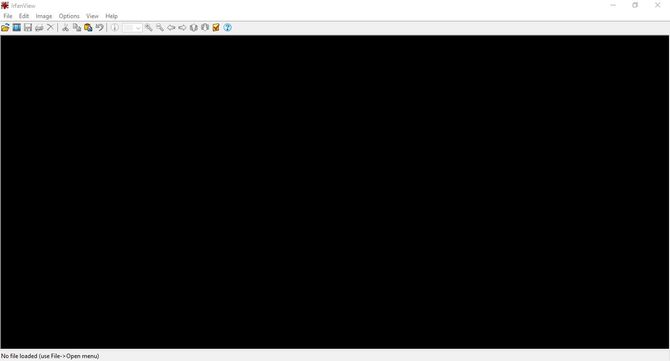
Возможности:
- просмотр изображений, проигрывание видео;
- создание скриншотов;
- редактирование изображений;
- применение фильтров ;
- работает с большим количеством форматов изображений (более 100);
- создание скриншотов.
- интуитивно-понятный интерфейс ;
- скорость работы (быстрый поиск изображений и построение эскизов);
- при небольшом размере программы богатый функционал ;
- извлечение изображений из файлов *.exe, *.dll;
- поддерживает плагины .
- нет встроенной русской локализации ;
- минималистичный дизайн .
Бесплатная программа для просмотра и работы с цифровыми изображениями. Но к сожалению компания «Google» приняла решение закрыть и продолжить работу с Google фото .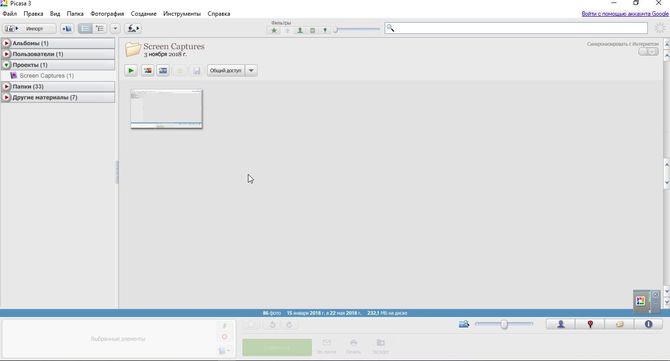
Функции приложения:
- просмотр и редактирование картинок и фото;
- есть версия программы для мобильных устройств ;
- мощный поиск фотографий на устройствах в каталогах (сканирует «все и везде»);
- создание коллажей .
- русский язык ;
- хорошая скорость работы;
- простой, но функциональный встроенный редактор ;
- автоматическое создание библиотеки изображений.
- нет отмены действий при редактировании;
- нет операции группового сжатия фото.
Многофункциональная утилита для работы с картинками, фотографиями. В включено все необходимое для простой работы или домашнего использования. Скачать программу для просмотра фотографий можно бесплатно с официального сайта.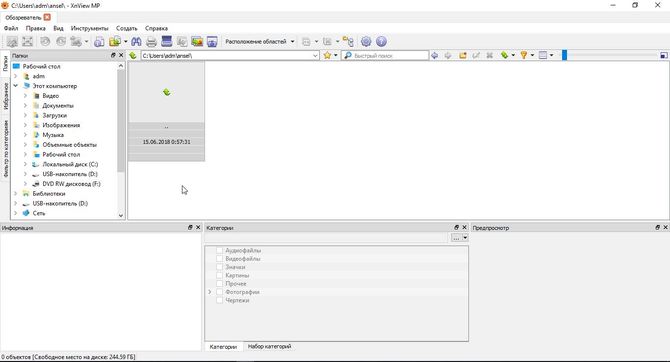
Основной функционал:
- режим миниатюр в проводнике;
- слайд-шоу ;
- пакетная обработка файлов;
- редактирование и обработка фотографий;
- работает со сканерами , цифровыми устройствами.
- встроенный русификатор ;
- доступность приложения;
- поддерживает большое количество форматов файлов (более 400);
- кроссплатформенность ;
- есть версия продукта для мобильных устройств .
- скудные фильтры ;
- неоптимизированный код при потоковом использовании фото.
Коммерческий проект для работы с коллекциями фотоматериала. Продукт платный, выпускается в нескольких версиях — Ultimate, Professional, Standard. Стандартная версия стоит 59.99$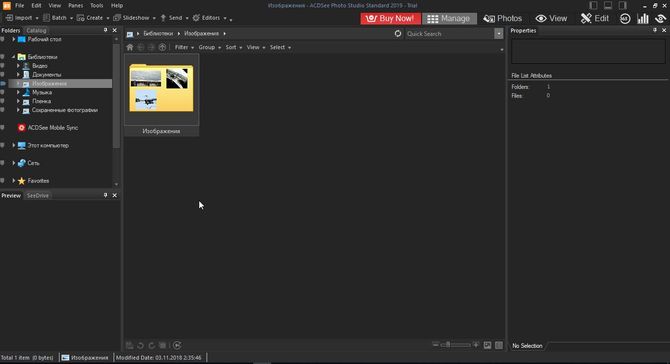
Функции приложения:
- каталогизация и сортировка графической библиотеки;
- организация библиотеки мультимедиа по категориям;
- расширенные возможности создания презентаций ;
- работа с документами в формате PDF ;
- синхронизация с мобильными устройствами;
- групповая обработка файлов;
- работа с метаданными .
- мощный встроенный фоторедактор ;
- умеет записывать диски ;
- работа с архивными файлами – lha, zip.
- большой размер программы;
- высокая стоимость ;
- нестабильность сборок;
- нет встроенного русскоязычного интерфейса.
Является быстрым, удобным и стабильным просмотрщиком фото для работы с цифровым контентом. Для коммерческого использования будет стоить 34.95 доллара. Для персонального использования и в образовательных целях – бесплатно.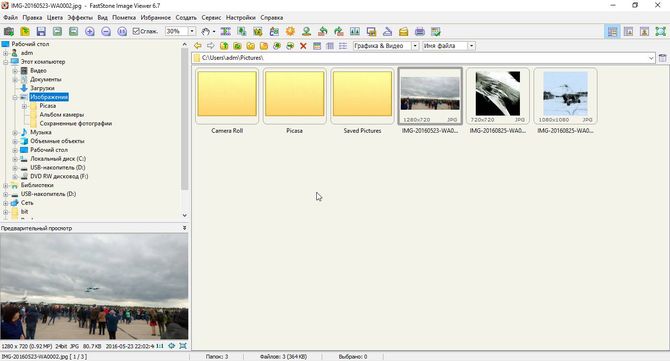
Основные функции:
- слайд-шоу (множество вариантов переходов);
- создание исполняемой (exe) презентации ;
- пакетная обработка фотографий;
- поддерживает формат RAW ведущих производителей цифровых камер;
- создание обоев для рабочего стола;
- сравнение фото.
- интерфейс на русском языке ;
- простой и удобный интерфейс ;
- богатый функционал ;
- небольшой размер программы;
- стабильность работы;
- доступность для домашнего использования ;
- скорость работы приложения, в т.ч. групповой обработки фотографий.
- только для Windows платформ;
- нет поддержки мобильных устройств;
- медленная работа с RAW файлами.
Позиционируется как средство для просмотра документов и фотографий в Windows 7/8/10, поддерживает большое число форматов графических файлов. бесплатная, для домашнего использования.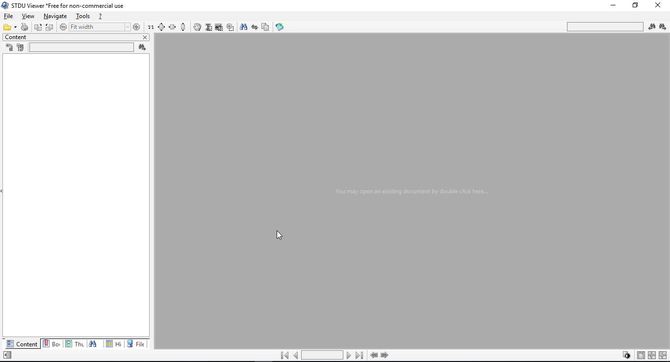
Возможности:
- режим просмотра нескольких документов .
- доступность ;
- функциональность ;
- компактность ;
- русский язык .
- нет возможности редактирования фото.
Входит в состав полного комплекта программ «Nero».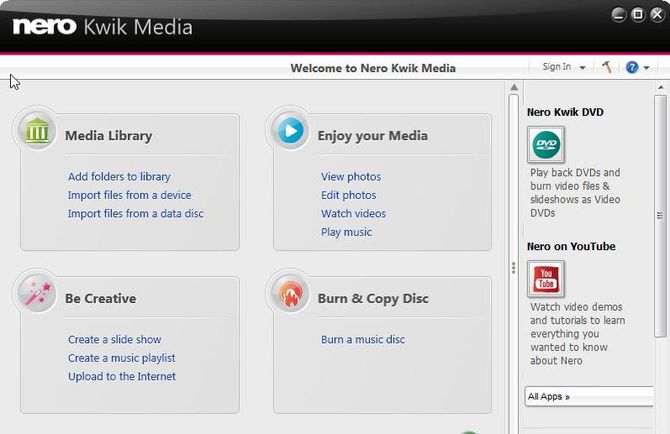
Возможности:
- каталогизация медиа контента;
- запись слайд шоу и презентаций;
- редактирование фото (простейшие функции – удаление эффекта красных глаз, обрезка, улучшение снимков);
- запись компакт дисков;
- распознавание лиц на фото.
- приятный интерфейс ;
- русская локализация.
- очень «тяжелая» , будет тормозить на обычных офисных ПК;
- отдельно утилита не устанавливается , только из основного дистрибутива Ahead Nero.
Universal Viewer (ATViewer)
Поддерживает, как просмотр графических файлов jpeg, gif, png, jpg, так и документов. Для домашнего использования – бесплатна. Есть платная версия с более расширенным функционалом – стоимость персональной лицензии 26 долларов, для бизнеса 150 долларов.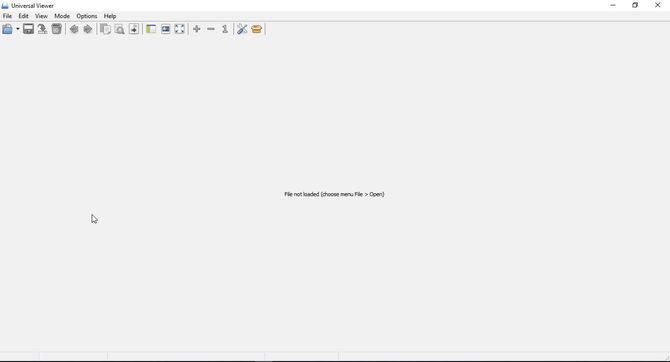
Возможности:
- просмотр документов и графики.
- простота и универсальность ;
- установка плагинов ;
- открывает форматы RAW цифровых камер;
- поддерживает около 40 графических форматов .
- нет встроенного редактора .
Основная функция просмотр графики в режиме слайд-шоу. поставляется бесплатно.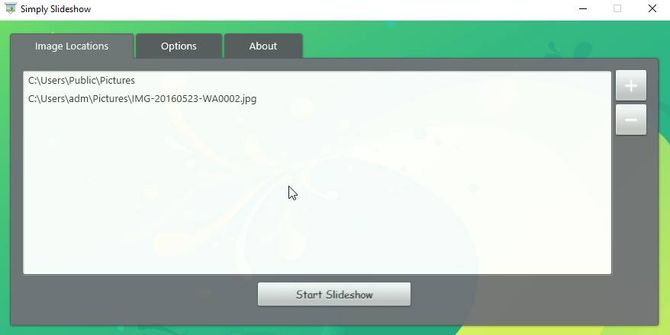
Возможности:
- слайд-шоу графических файлов;
- низкое потребление ресурсов ПК;
- простота ;
- доступность ;
- фильтрация некачественных файлов.
- отсутствие русификации ;
- минимальный набор настроек ;
- нет возможности сопровождения презентаций звуком.
Это программа для просмотра и редактирования фотографий в Windows 7, 8, 10. Распространяется на основе добровольных пожертвований. доступна к использованию даже для коммерческих целей.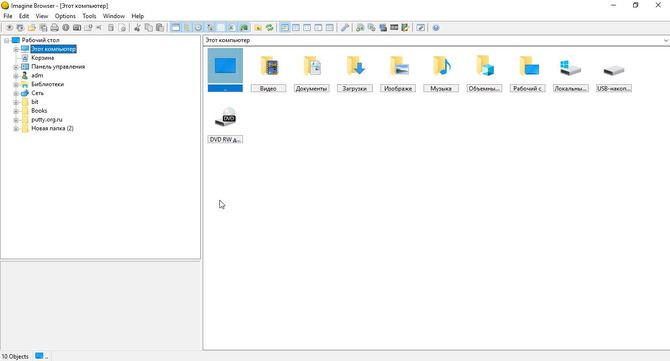
Возможности:
- пакетное редактирование (переименование, наложение эффектов);
- создание скриншотов .
- удобное переключение между каталогами в режиме просмотра эскизов ;
- гибкая настройка интерфейса ;
- быстрая работа , не требовательность к ресурсам ПК;
- доступность ;
- русскоязычный интерфейс;
- поддержка многостраничных документов (TIFF);
- интеграция с проводником Windows.
- небольшие возможности встроенного редактора ;
- не поддерживает форматы (NEF, RAW) профессиональных камер.
Полноценная программа для работы с фото и просмотра картинок. Приложение платное, для пользователя доступна 30 дневная ознакомительная версия. Стоимость лицензии составляет 11888 рублей в год.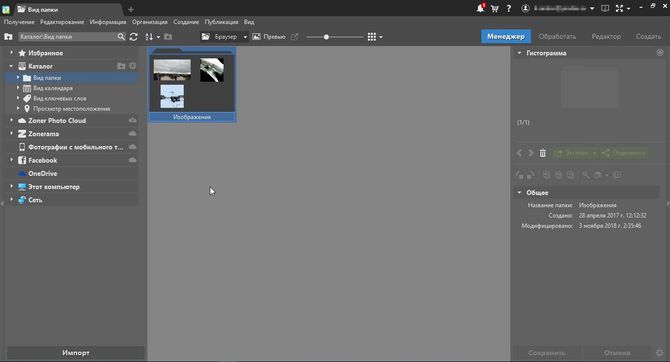
Возможности:
- менеджер графических файлов;
- поддержка создания альбомов ;
- поддержка форматов цифровых камер , импорт изображений;
- пакетная обработка , фильтрация и переименование;
- конвертор с поддержкой различных форматов;
- интеграция с социальными сетями и облачными дисками;
- создание календарей, фотокниг, коллажей, открыток, видео.
- удобный интерфейс ;
- мощный встроенный фоторедактор ;
- скорость работы;
- функциональность ;
- гибкость настроек программы .
- стоимость программы;
- достаточно большой размер программы.
Это достаточно функциональный менеджер графических файлов, включающий также фоторедактор и органайзер. Для пользователей доступна полная версия без каких-либо ограничений.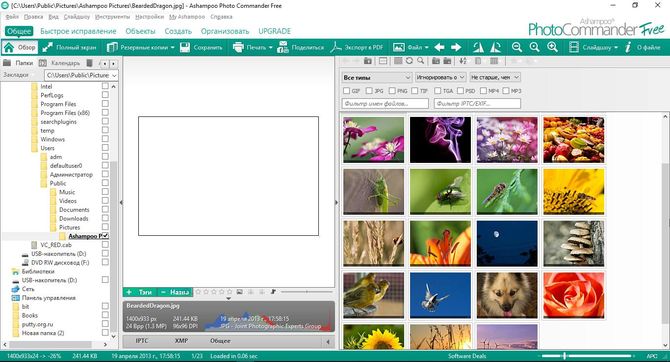
Возможности:
- организация фотобиблиотеки ;
- создание альбомов, коллажей, слайд-шоу, панорам, фотомиксов;
- запись CD/DVD;
- пакетная обработка и переименование изображений;
- поддержка множества форматов (более 60);
- большой выбор инструментов для работы с контентом;
- функциональный фоторедактор;
- множество встроенных спецэффектов ;
- поддержка русского языка «из коробки»;
- приятный интерфейс ;
- размер программы;
- медленная работа на обычных офисных ПК;
- только для среды Windows .
Легкая бесплатная программа для просмотра изображений.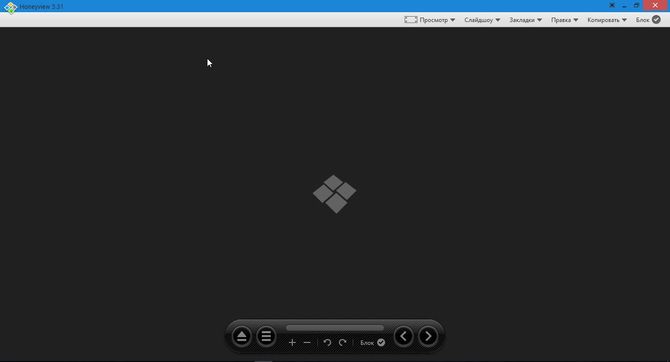
Возможности :
- просмотр комиксов, изображений, картинок;
- простейшие функции фильтрации и эффектов ;
- просмотр графики в архивах ;
- открывает графические форматы цифровых камер .
- простота ;
- небольшой размер ;
- скорость работы;
- поддержка русского языка .
- странная реализация просмотра в режиме эскизов.
Приложение для просмотра фотографий и применения различных эффектов к ним. доступна всем пользователям бесплатно.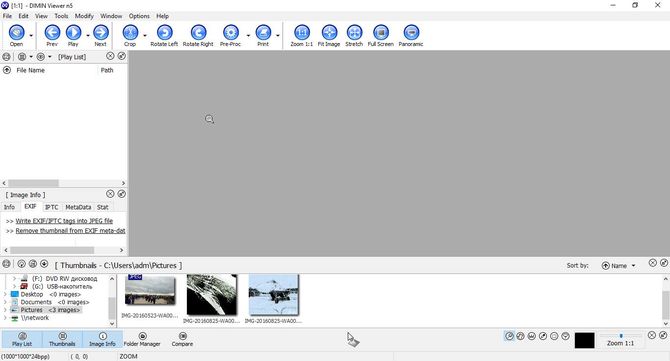
Возможности:
- проигрывание плейлистов, составленных из фотографий;
- кэширование изображений для увеличения производительности;
- применение автоматизации за счет использования скриптов;
- поддержка видео ;
- работает с расширенными метаданными (EXIF, IPTC, GeoTIFF, GeoJPEG-2000, Fluoview TIFF);
- чтение/запись многостраничных документов ;
- поддержка нескольких мониторов ;
- пакетное преобразование и переименование;
- специальные инструменты для просмотра больших графических документов и панорамный просмотр фотографий;
- создание Web страниц .
- кроссплатформенность (Windows, Linux, Mac);
- поддержка плагинов и скриптов ;
- доступна русская локализация .
- непривычный интерфейс ;
- отсутствие контекстного меню при выборе фотографии;
- не корректная русификация .
Предназначен в основном для создания слайд-шоу. Для домашнего использования и образовательных учреждений – бесплатный.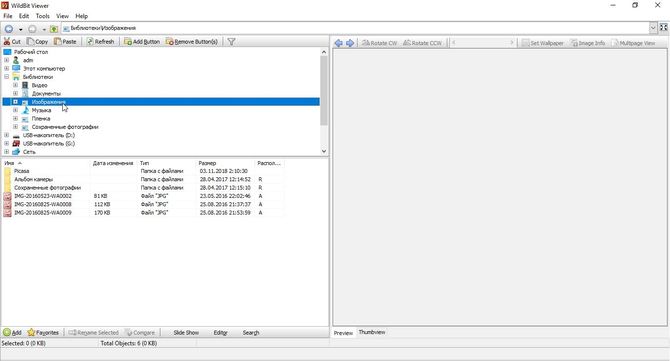
Возможности:
- создание слайд-шоу ;
- поддержка большинства популярных форматов графики (BMP, JPEG, JPEG 2000, GIF, PNG, PCX, TIFF, WMF, TGA, всего более 70);
- поддержка нескольких мониторов ;
- большое количество эффектов слайд-шоу (более 170);
- мощный встроенный редактор ;
- занимает много места на диске;
- нет поддержки русского языка.
Просмострщик с необычным дизайном интерфейса, имеет функции обработки фотографий. распространяется бесплатно.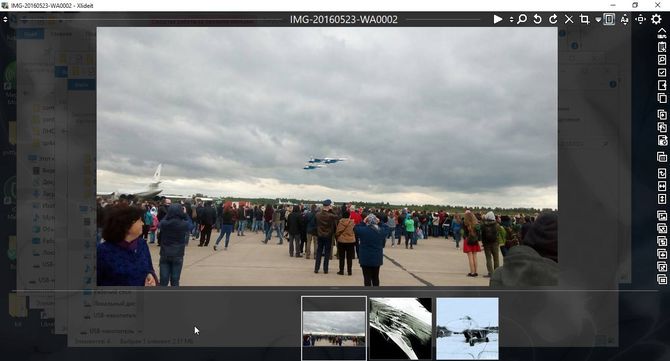
Возможности:
- запуск слайд-шоу ;
- простейшие функции для корректировки изображения (поворот, наклон, обрезка, изменение размера и т.д.).
- интеграция с контекстным меню проводника Windows.
- для редактирования используется внешний редактор ;
- нет русской локализации ;
- неудобный интерфейс .
Средство просмотра фотографий Windows 7, 10
Стандартное приложение Windows, несмотря на огромное количество альтернатив, способно составить конкуренцию сторонним просмотрщикам. Программа поставляется как штатное средство Windows 7 и Windows 10. В последнем случае она при первоначальной установке отключена и для ее включения потребуется отредактировать реестр или используя команды PowerShell.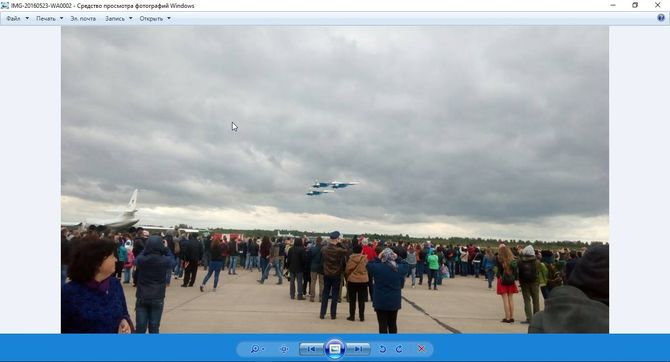
Возможности:
- просмотр графических файлов ;
- запись фотографий на носитель CD/DVD;
- запуск слайд-шоу ;
- изменение фона рабочего стола Windows.
- скорость работы;
- простой интерфейс ;
- штатное средство операционной системы Windows;
- стабильность работы.
- нет встроенного редактора изображений.
Лучшая программа для просмотра фотографий
В таблице представлены лучшие программы для просмотра фотографий, изображений и картинок.
| Приложение | Лицензия | Особенности | Преимущества | Недостатки |
|---|---|---|---|---|
| 280 рублей, доступна trial версия | встроенные фильтры цветокоррекции | Небольшая стоимость | Ограничения пробной версии | |
| Поддерживает более 100 форматов изображений | Производительность | Нет русской локализации | ||
| Бесплатная | Создание коллажей | Автоматическое создание библиотек | Поддержка прекращена | |
| Бесплатная для некоммерческого использования | Пакетная обработка | Поддерживает более 400 форматов картинок | Нестабильная при потоковой обработке | |
| $6,90/69 в месяц или год, доступна 30 дневная триал версия | Создание презентаций | Очень мощный встроенный фоторедактор | Высокая стоимость | |
| $34,95, бесплатно для некоммерческого использования | Поддержка формата RAW | Производительность | Только для Windows | |
| Бесплатная для домашнего использования | Есть русская локализация | Нет фоторедактора | ||
| Входит в комплект Nero Suit | Редактор фото | Доступна на русском | Отдельно не устанавливается | |
| Universal Viewer (ATViewer) | Бесплатная для домашнего использования. $26/$150 для персонального/коммерческого использования | Просмотр не только фото, но и документов | Открывает форматы RAW | Нет фоторедактора |
| Бесплатная | Создание слайдшоу | Низкие требования | Нет поддержки русского | |
| Бесплатная | Пакетное редактирование | Производительность | Не поддерживает RAW и NEF | |
| Триал версия 30 дней, цена 11888 руб/год | Пакетная обработка | Мощный фоторедактор | Высокая цена | |
| Бесплатная | Запись на CD/DVD | Встроенные спецэффекты | Медленная работа | |
| Бесплатная | Просмотр графики в архивах | Производительность | «Глюки» в режиме эскизов | |
| DIMIN View | Распространяется бесплатно | Поддержка видео | Плагины и скрипты | Не корректная русификация |
| Бесплатная | Создание слайд шоу | Поддержка нескольких мониторов | Нет русского языка | |
| Бесплатная | Встроенная фотокоррекция | Интеграция с проводником | Нет русской локализации | |
| Встроено в Windows | Запись на CD/DVD | Стабильность | Нет фоторедактора |
В Windows 10 для просмотра изображений используется приложение магазина под названием Фотографии . Это приложение имеет гораздо большие возможности просмотра и управления изображениями по сравнению с классическим приложением Просмотр фотографий Windows , которое использовалось по умолчанию в предыдущих версиях Windows.
Вместе с тем, если вы хотите назначить классический просмотрщик в качестве программы, используемой по умолчанию для просмотра изображений, вы можете столкнуться с тем, что это приложение отсутствует в меню "Открыть с помощью", параметрах программ по умолчанию и в назначении ассоциаций файлов программам в классической панели управления. Вследствие этого вы не можете назначить приложение "Просмотр фотографий Windows" программой по умолчанию для просмотра изображений.
Вы обновились до Windows 10 с Windows 7 или Windows 8/8.1
Здесь нет никаких проблем. Возможность использования приложения "Просмотр фотографий Windows" осталась в графическом интерфейсе. Вы можете выбрать его в качестве приложения по умолчанию в Параметрах (новой панели управления) или меню "Открыть с помощью". Пошаговые инструкции вы найдете в нашей статье .
Вы произвели чистую установку Windows 10
Как видите, параметры поддерживаемых типов файлов имеют специальные значения, которые соответствуют подразделам в разделе реестра HKEY_CLASSES_ROOT. По умолчанию этих подразделов также нет в реестре и их нужно добавить.
После применения файла реестра приложение "Просмотр фотографий Windows" будет доступно в контекстном меню изображений "Открыть с помощью"
В списке приложений для открытия изображений

В выборе приложений по умолчанию в параметрах системы
В параметрах сопоставления типов файлов в классической панели управления